
Drukwerk Voorbereiding
Eisen aan afbeeldingen voor drukwerk
Resolutie van foto's en halftoon illustraties: normaal 300 DPI
Bitmap afbeeldingen (andere namen: monochrome afbeeldingen; 1 bit afbeeldingen; lijnwerk): normaal 1200 DPI
Kleur: CMYK, GRIJSWAARDEN of DUOTONE
Formaat: Bestanden altijd omzetten naar PSD of AI (nooit jpg, png of gif gebruiken!!!)
NB. Vroeger werden drukwerk-bestanden meestal als TIFF of EPS bewaard, maar als je gebruik maakt van het huidige ADOBE ColourManagment dan is bewaren als PSD of AI noodzakelijk.
LET OP: Bij importeren in Indesign:
-
Vergoten van afbeeldingen in InDesign tot maximaal 20% (= 120% geschaald).
VOORBEELD: Als de Actuele Resolutie van een afbeelding in Photshop 300 DPI is, dan wordt de Effectieve Resolutie in InDesign na 20% verkleinen 250 DPI. Check dit bij de Info van het Links-Venster in InDesign
-
Verkleinen van afbeeldingen in InDesign tot maximaal 20% (= 80% geschaald).
VOORBEELD: Als de Actuele Resolutie van een afbeelding in Photshop 300 DPI is, dan wordt de Effectieve Resolutie in InDesign na 20% vergroten 375 DPI. Check dit bij de Info van het Links-Venster in InDesign
Indien je meer dan 20% vergroot, komt de effectieve resolutie onder de 250 DPI. Dit is te weinig voor hoge kwaliteit drukwerk.
Indien je meer dan 20% verkleint, geeft dit resolutie-problemen bij het maken van de PDF. De DownSampling van Adobe Acrobat verkleint de zeer hoge resolutie van InDesign. Afbeeldingen komen dan toch onder de 250 DPI.
Eisen aan afbeeldingen voor scherm
Resolutie van alle foto's en halftoon illustraties: normaal 72 DPI
Resolutie voor Retina-schermen (iPad, iPhone): normaal 262 DPI
Kleur: RGB
1 INDESIGN: afbeeldingen linken of updaten
Na importeren van een afbeelding in InDesign is de afbeeldingen enkel een link naar de afbeedingslocatie. Dat betekent dat je geimporteerde afbeeldingen altijd bij je InDesign document moet bewaren, anders worden ze niet afgedrukt.
Zodra je een afbeelding buiten InDesign bewerkt en bewaart, is het nodig deze in InDesign te updaten.
2 INDESIGN: waaraan voldoet een geschikte afbeelding voor drukwerk?
Een afbeelding moet minimaal aan de volgende eisen voldoen om te drukken:
1. kleurwaarde in CMYK
2. Actuele Resolutie in Photoshop rond 300 dpi
2. Effectieve resolutie in InDesign tussen 250-375 dpi
3. maximaal 20% vergroten in InDesign, anders aanpassen in Photoshop
UITZONDERING:
Bitmap afbeeldingen, zoals gerasterde afbeeldingen, logo's of teksten waar geen tinten in voorkomen hebben altijd minimaal 900-1200 dpi nodig.
Vectorafbeeldingen vanuit Illustrator en lijnwerk uit InDesign: altijd rasteren naar 2400 dpi.
3 Regels voor vergroten en verkleinen van een afbeelding
VERPLICHT: in InDesign afbeeldingen maximaal 20% VERGROTEN. De Actuele Resolutie is dan 300 dpi. Effectief wordt de resolutie dan 250 dpi. Dat is minimaal noodzakelijk voor drukwerk.
ADVIES: Schaal de afbeeldingen bij voorkeur in Photoshop op ongeveer het formaat dat je in InDesign nodig hebt.
Kleuren
CMYK (inktkleuren, zoals op drukwerk)
= Cyan Magenta Yellow Keycolor(black)
4 x 100% inkt tinten | 0% (papierwit) tot 100% (maximale dekking)
RGB (technische lichtkleuren, zoals op een scherm of fotocamera)
= Red Green Blue
3 x 255 licht tinten | van 0 (uit zwart) tot 255 (aan wit)
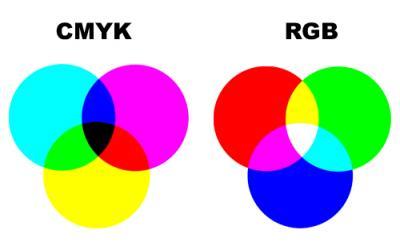
Kleur op het papier (inkt)C M Y K inktkleuren Hoeveelheid kleur in CMYK
|
Kleur op het scherm (licht)R G B technische lichtkleuren Hoeveelheid kleur in RGB
|
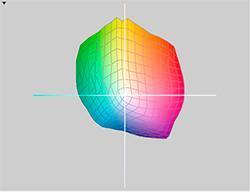
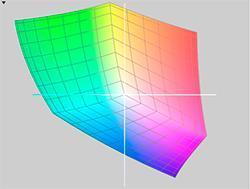
Conclusie: RGB (lichtkleur) bezit veel meer kleuren dan CMYK (inktkleur). Bij omzetten van RGB naar CMYK verlies je dus altijd een bepaalde hoeveelheid kleur. Door goed kleurenbeheer (colourmanagment) kun je het kleurverlies beperken.
Wat zijn Pantone Kleuren (PMS)?
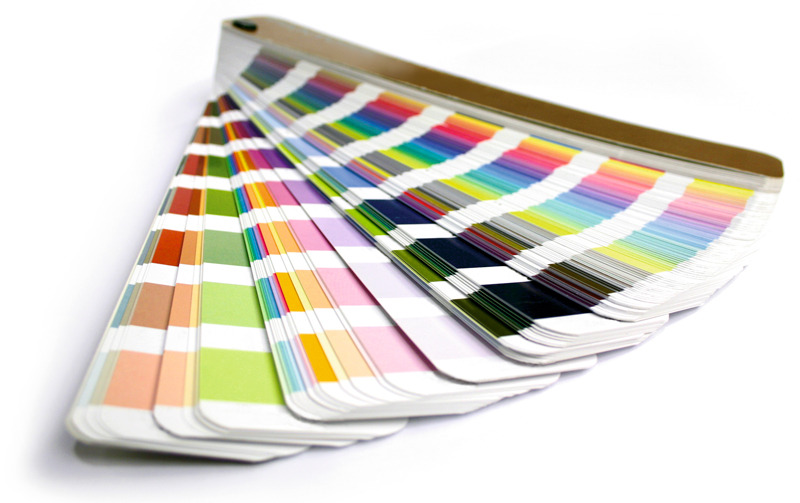
PMS kleuren zijn kleuren uit het Pantone Matching System (PMS). Elke kleur heeft een code en staat in de zogenaamde PMS-waaier. De kleuren zijn al voorgemengd in een potje. Zo kan de drukker een kleur in 1 drukgang drukken in plaats van 4 drukgangen (cmyk). PMS(spot) kleuren kunnen veel intenser zijn dan cmyk-process kleuren, of kunnen metallic of fluor inkt bevatten.
Vaak worden huisstijlen in PMS-kleuren gedrukt vanwege de mooie heldere kleuren. Vroeger overigens vaak, vanwege kostenbesparing: 2 drukgangen waren goedkoper dan 4 drukgangen. Met de huidige fullcolour concurrentie op internet is dit verleden tijd en is cmyk-drukwerk meestal goedkoper.
PMS-kleuren (spot) toevoegen via InDesign
PMS-kleuren (spot) omzetten naar CMYK (process) via InDesign
PMS-kleuren (spot) toevoegen via Illustrator
PMS-kleuren (spot) omzetten naar CMYK (process) via Illustrator
PMS-kleuren (duotone) toevoegen via Photoshop
Verlies van kleur bij omzetten RGB naar CMYK
Een vormgever of fotograaf maakt/bewerkt beeld via fotocamera of beeldscherm. Schermen geven RGB-licht.
Uiteindelijk wordt het beeld gedrukt op een drukpers. Druktechniek werkt met 4 inkt(pigment)kleuren (CMYK).
In CMYK bestaan er veel minder kleuren dan in RGB Wanneer je beeld omzet van RGB naar CMYK verlies je dus een aantal kleuren. Je kunt dit verlies niet voorkomen, maar wel beperken door de juiste kleurprofielen te gebruiken. Deze profielen worden in alle programma's gelijk ingesteld. Dit heet ColourManagment of kleurenbeheer
Het beste profiel voor RGB-kleuren is: Adobe RGB (1998).
Een gangbaar profiel voor Europees drukwerk in CMYK-kleuren is: ISO Coated v2 of Coated FOGRA27
Colour Management
Wanneer je digitaal beeld in lichtkleuren (RGB) omzet naar inktkleuren (CMYK), verlies je bijna de helft van de oorspronkelijke kleuren! Dit is helaas niet anders. Het MAC-programma COLOR-SYNC laat zien, hoeveel kleurverlies er is bij omzetten van RGB-afbeeldingen naar CMK-afbeeldingen...
Instellen kleurenbeheer in Adobe
Om niet nog meer kleur te verliezen is het voor een vormgever noodzakelijk om het kleurenbeheer zo optimaal mogelijk in te stellen. Dit kan in alle Adobe Programma's, maar Photoshop wordt meestal gebruikt om de basis instellingen vast te leggen. Vervolgens nemen alle andere programma's deze instellingen over. Lees meer over Colour Management >>>
Stap 1: Kleuren beheer vanuit Photoshop naar andere Adobe programma's
Om veel verlies van kleur te voorkomen tijdens het omzetten van RGB (scherm) naar CMYK (drukwerk) kleuren, pas je colourmanagement toe. Start met de juiste in stellingen in Photoshop en laat Bridge je instellingen kopieren naar de andere Adobe Programma's.
TIP: indien mogelijk, stel je digitale fotocamera ook in op het zelfde RGB-profiel. Dat is bij voorkeur: Adobe RGB 1998
Stap 2: plaats via Adobe Bridge de kleurinstellingen in alle andere Adobe programma's
- Open Adobe Bridge
- Ga naar EDIT / CREATIVE COLOR SUITE SETTINGS
- Selecteer het het instellingen-profiel dat je in Photoshop hebt aangemaakt
- Klik op APPLY
Alle Adobe Programma's werken nu met dezelfde kleurinstellingen en zo wordt het verlies aan kleur beperkt.
Kleurprofiel omzetten in Adobe Illustrator
Logo in spot-pms kleuren met kleurenprofiel voor Uncoated papier
omzetten naar -->
Logo proces-cmyk kleuren met kleurenprofiel voor Coated papier.
NB. Dit is bijvoorbeeld nodig wanneer het logo voor stationary (huisstijl) uitingen in PMS-kleuren is ontworpen, maar nu ook wordt gebruikt in een folder in CMYK-kleuren
Hoe voorkom je drukwerkfouten?
Door zelf een preflight check (window / output / preflight) te maken in InDesign kun je veel drukwerkfouten zelf al uit je document halen.
Dit is belangrijk omdat je als vormgever vaak zelf opdraait voor de kosten, indien jij iets verkeerd aanlevert. Daarnaast kunnen sommige fouten er voor zorgen dat delen van je ontwerp niet gedrukt worden. Dat kun je met een Preflight Check voorkomen.
BELANGRIJK: Zorg, voordat je onderstaande export maakt, dat alle afbeeldingen in InDesign:
- goed gelinkt (package) zijn
- CMYK (profiel ISO Coated v2) zijn
- voldoen aan de effectieve drukresolutie van 250 tot 375 dpi
- alleen nog PSD, TIF, AI of EPS bestanden zijn (dus geen jpg, png, gif)
Controleer dit voordat je onderstaande stappen gaat doen. Gebruik hiervoor een InDesign Preflight.
PDF voor de opdrachtgever
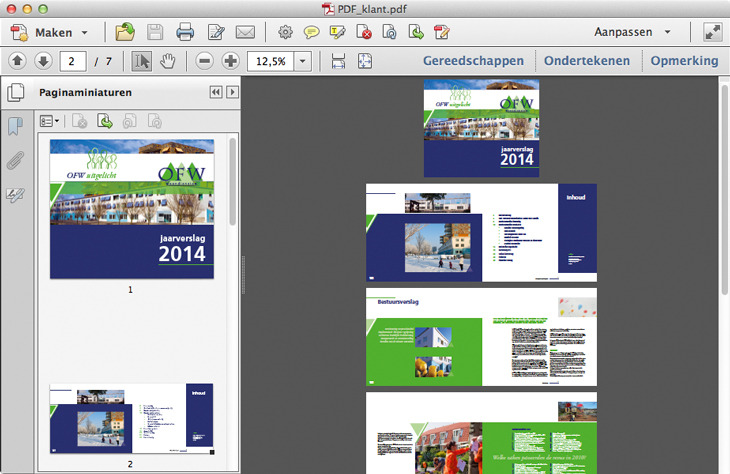
Wanneer je je ontwerp digitaal presenteert aan de opdrachtgever, dan doe je dit vaak met een PDF. Een PDF voor de opdrachtgever heeft nooit paskruizen / snijtekens en wordt bij meerbladige ontwerpen altijd als spread getoond. De video hieronder laat zien hoe je van je InDesign-bestand een PDF maakt voor de opdrachtgever.
PDF voor de drukker
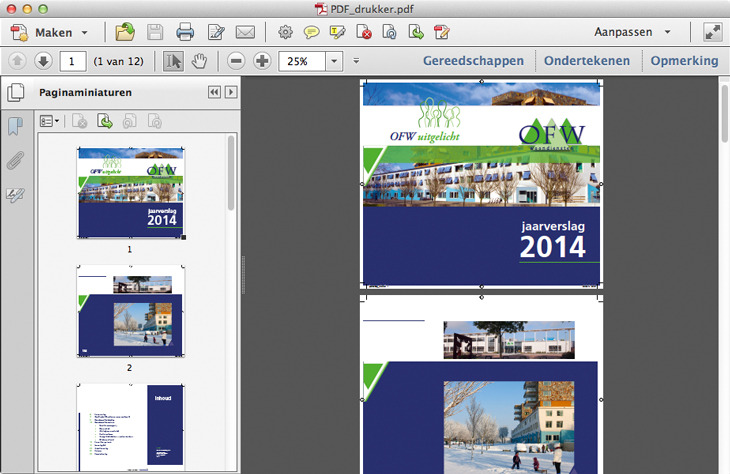
Wanneer je je ontwerp laat drukken (meetal in offset CMYK of PMS) dan is het belangrijk om een aantal instellingen aan te zetten. Een PDF voor de drukker heeft altijd paskruizen en snijtekens. Bij meerbladige ontwerpen nooit spreads aanzetten, tenzij de drukker daar om vraagt. De video hieronder laat zien hoe je van je InDesign-bestand een PDF maakt voor de drukker.
Inslagschema maken (inBooklet)
Papierkeuze
Is de vormgeving visueel sterk dan kan papierkeuze de gevoelszintuigen extra prikkelen. Een goede conceptuele papierkeuze kan doorslaggevend zijn om drukwerk langer te bewaren. Het drukwerk wordt immers direct in de handen gepakt en gevoeld, waarna het wordt bekeken.
Zo kan papier diverse gevoelens stimuleren:
- duurzaam
- chique
- natuurlijk
- goedkoop
- en meer..
Grofweg bestaan er vier typen papier:
- Uncoated papier = mat ongestreken papier (bijvoorbeeld printer-papier)
- Coated papier MC = glanzend gestreken papier Machine Coated (bijvoorbeeld magazine-covers)
- Kranten papier = zeer dun en sterk inkt-absorberend
- WC-papier ;), tja....
Bedenk vooraf op welk papier je gaat drukken. Stel jezelf eerst de volgende vragen:
- Welk papier past bij de uitstraling van mijn drukwerk en doelgroep
- Is het papier laserprinter bestendig?
- Kies ik voor glanzend of mat papier?
- Welke papierdikte is prettig
- Indien het drukwerk per post wordt verstuurd: Hoe zwaar is het papier? Dit ivm postzegels...
- Moet er op geschreven kunnen worden? Bij standaard Machine Coated papier kan dit vaak niet.
- Zijn de drukvellen op het juiste formaat verkrijgbaar voor mijn ontwerp?
Verschillende papierleveranciers maken jaarlijks nieuwe papiersoorten die passen bij uiteenlopende uitstraling en gevoelsuitingen. Hieronder de grootste Nederlandse leveranciers:
Proost & Brandt
Buhrmann Ubbens
Arjo Wiggens
Grafisch Papier
